 PixPin
Appearance
文本贴图
当剪贴板中的内容为文本时,可使用文本贴图功能将文本内容贴到屏幕上,便于随时对照、摘录或拖拽到其他应用中。
例如复制网页、聊天记录、代码片段或文档内容后,按 Ctrl + 2 即可贴出文本贴图。
纯文本与 HTML
纯文本
纯文本不包含字体、字号、颜色等格式信息。通常在输入框、记事本、终端等应用中复制的内容都属于纯文本。
HTML
HTML 文本也就是带格式的富文本,通常会保留原始的颜色、字号、字体甚至背景样式。网页、Word、WPS、VS Code 等应用复制的文本,往往同时带有 HTML 信息。
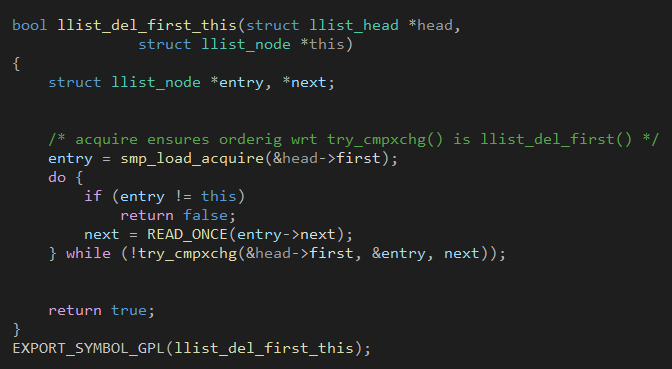
文本贴图特有菜单项
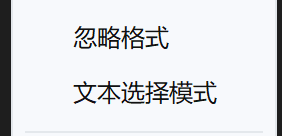
忽略格式
当贴图内容为 HTML 格式时,可通过右键菜单的「忽略格式」切换为纯文本显示。遇到颜色异常、背景异常或排版过于复杂时,通常优先使用这个选项。
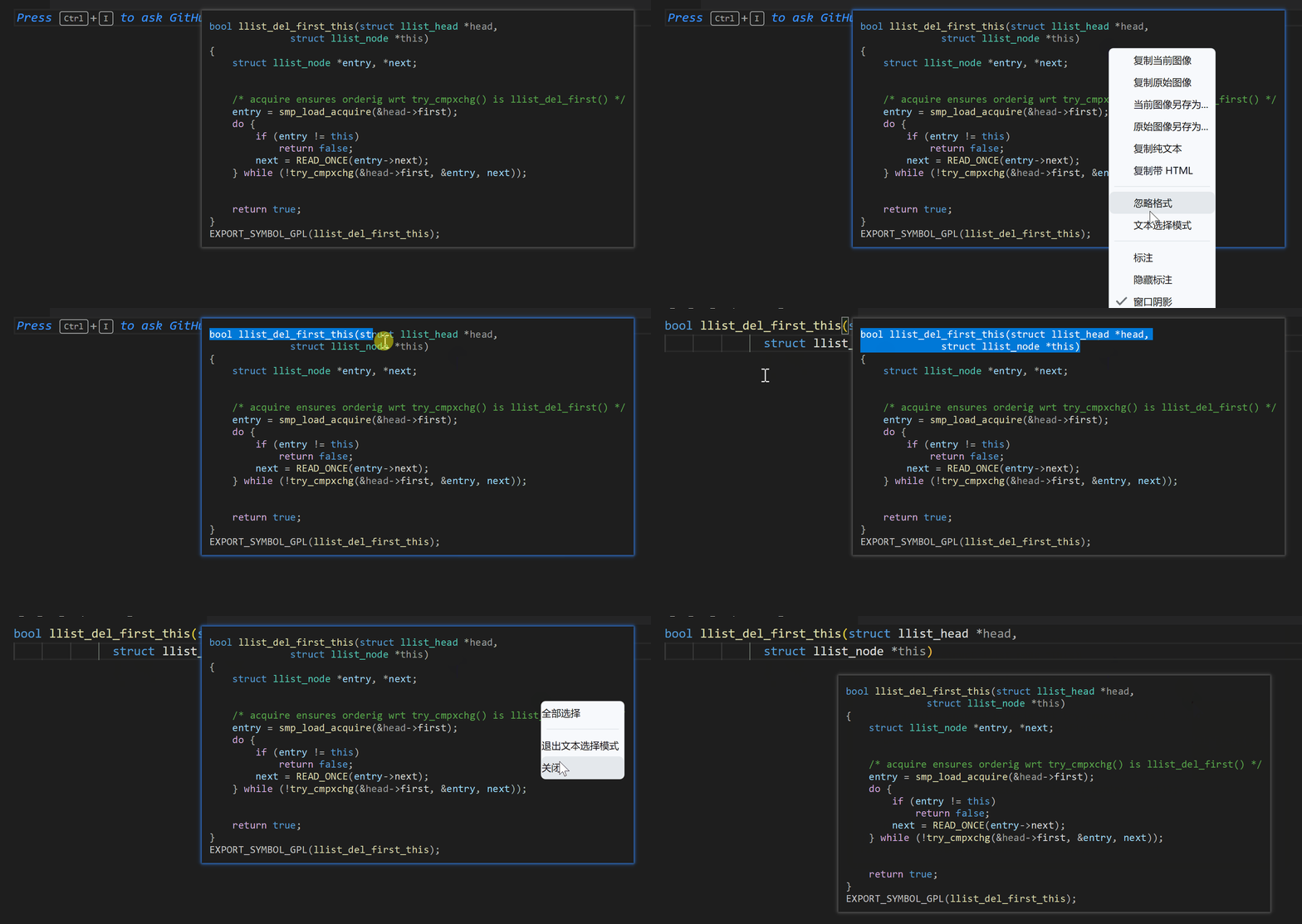
文本选择模式
如需复制贴图中的部分文字,可通过右键菜单进入「文本选择模式」。进入后使用鼠标拖拽选中文本,按复制快捷键即可复制所选内容,也可按住鼠标左键将文本拖拽到其他应用。
相关配置
- 配置 - 贴图 - 文本 - 显示HTML样式:控制文本贴图是否默认保留 HTML 样式。
- 配置 - 贴图 - 文本 - 默认文本可选择:控制新建文本贴图是否默认进入可选中文本状态。
- 配置 - 贴图 - 文本 - 文本字体 / 文本颜色 / 背景颜色:用于调整纯文本贴图的显示风格。
常见情况
如果从 WPS、网页或其他富文本应用复制后,贴图出现白底白字、颜色过浅或排版异常,可优先尝试以下两种方式:
- 在贴图右键菜单中点击「忽略格式」。
- 前往 配置 - 贴图 - 文本 - 显示HTML样式,关闭 HTML 样式显示。
TIP
在文本选择模式下,按住 Alt 键拖动可移动贴图位置而不会选中文字;也可以直接拖动没有文本的空白区域。