 PixPin
Appearance
自定义工具栏
PixPin 提供了较多标注工具和功能。为了让工具栏更贴合自己的使用习惯,可以通过自定义工具栏把常用按钮放到显眼位置,把不常用按钮收进次选区域。
打开编辑界面
有两种常见方式:
- 在标注工具栏中展开次选区域,点击其中的编辑按钮。
- 直接前往 配置 - 标注 - 标注按钮调整 查看和调整。
按钮区域
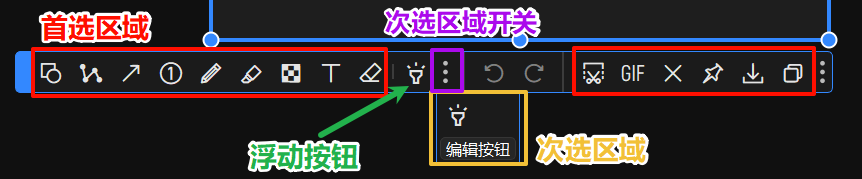
- 首选区域:始终显示,适合放截图、箭头、文字、马赛克等高频工具。
- 次选区域:把鼠标移动到展开入口时才显示,适合放低频工具。
- 浮动按钮:显示最近一次使用的次选区域按钮,方便连续使用同一个低频工具。
编辑按钮

点击次选区域中的编辑按钮,可打开按钮编辑面板。在这里可以:
- 调整按钮所在区域。
- 修改按钮顺序。
- 删除暂时不用的按钮。
常见操作
恢复误隐藏的按钮
如果某个工具突然看不到,先检查它是否被移动到了次选区域。
如果连次选区域入口也消失了,可回到 配置 - 标注 - 标注按钮调整 重新调整。
调整常用工具顺序
建议把经常连续使用的工具放在一起,例如箭头、文字、马赛克、序列号,可减少来回切换成本。