 PixPin
Appearance
文件贴图
复制电脑上的文件或文件夹后,按下贴图快捷键 Ctrl + 2,即可将文件以贴图形式显示在屏幕上,便于临时整理资料、拖拽附件或快速打开。
支持单个文件和多个文件的贴图。
创建方式
从资源管理器复制后贴图
在资源管理器中选中文件或文件夹,执行复制,再按 Ctrl + 2 即可贴出文件贴图。
多文件一起贴图
可一次复制多个文件并贴出,适合临时收集素材、整理待发送附件或对照多个文档。
macOS 文件贴图
从 3.1.3.1 测试版开始,macOS 10.15 及以上版本也支持文件贴图。
文件贴图特有菜单项
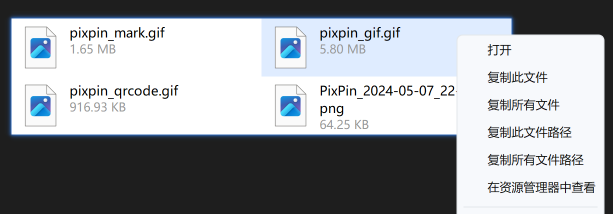
- 打开:调用默认程序打开文件;若为文件夹则直接打开文件夹。
- 复制此文件/所有文件:复制当前选中的文件,或把贴图中的全部文件重新复制到剪贴板。
- 复制此文件路径/所有文件路径:复制文件路径,便于发送给其他人或粘贴到终端、文档中。
- 在资源管理器中查看:打开文件所在文件夹并定位到目标文件。
拖拽文件
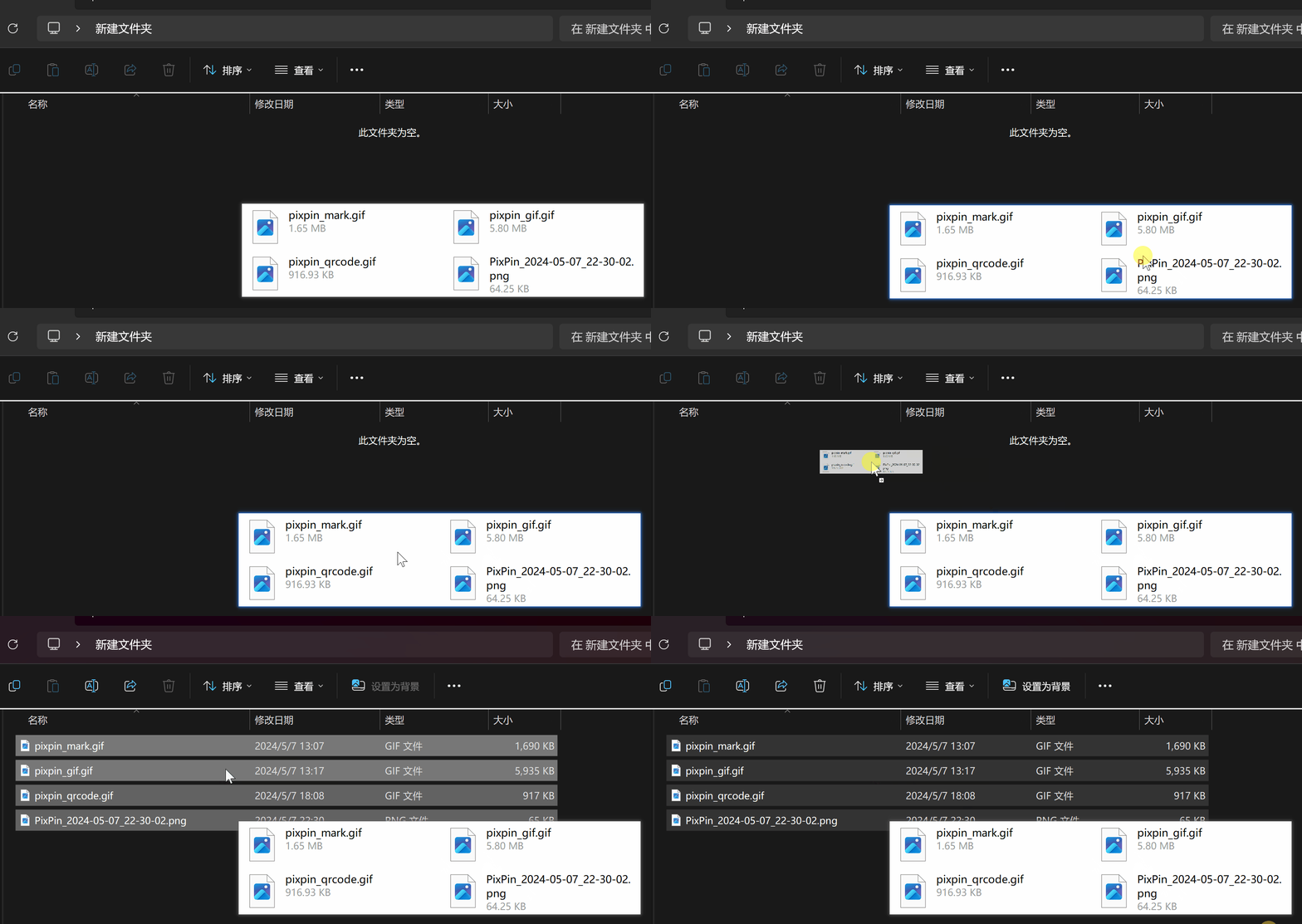
按住 Ctrl 键并使用鼠标左键拖拽,可将贴图中的文件直接拖入聊天窗口、邮件客户端或其他支持拖放的应用中。
TIP
文件贴图适合临时存放“待发送”“待处理”“待对照”的文件。处理完成后可直接关闭贴图,不必额外新建文件夹或便签。