 PixPin
Appearance
标注配置
设置标注工具相关的参数。
标注
所有工具使用相同的颜色
默认情况下,除荧光笔外,大部分标注工具共用一套颜色设置。例如在铅笔中设置为红色后,切换到矩形工具时也会继续使用红色。
关闭后,每个工具都可以单独记住自己的颜色。
编辑色板
标注时编辑色板
在标注过程中可直接替换候选颜色。如果默认颜色对比度不够高,可把常用高对比颜色预先放进色板。
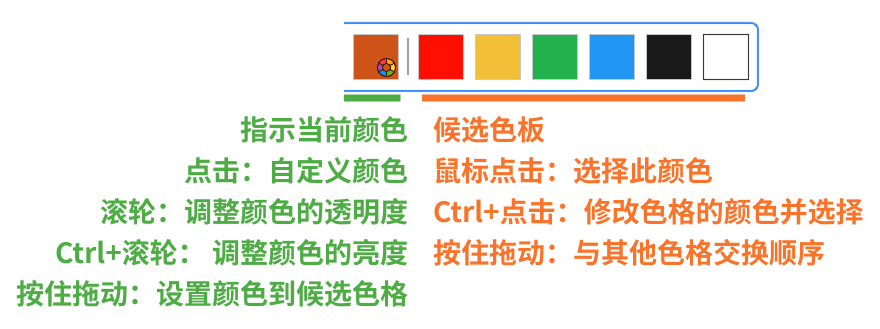
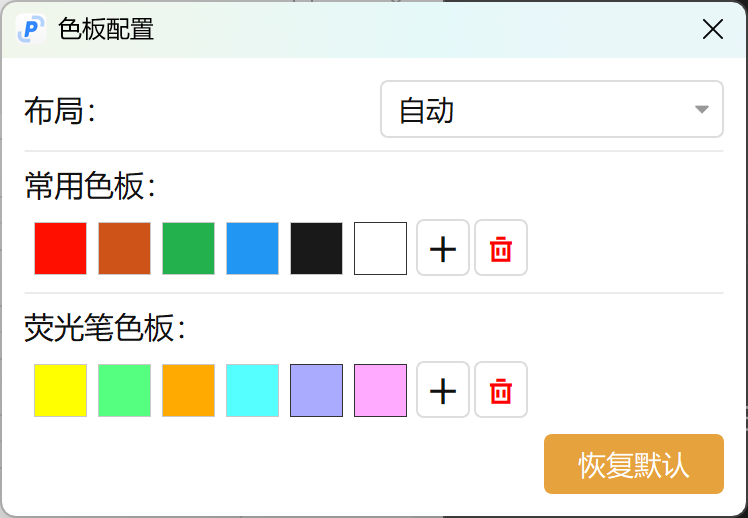
调整色板数量和排版
- 如需调整候选色板的数量和排版,可点击「编辑色板」进入更详细设置。
- 拖动色格到删除按钮,可移除对应颜色。
如果想让红色、黄色、绿色这类常用标注颜色更醒目,也可以在这里同步调整色板布局。
标注二次编辑
控制标注完成后是否允许再次调整:
- 禁用:完成后不能再次编辑。
- 启用:完成后仍可再次编辑。
- 完全禁用:既不能再次编辑,也不能在松手后继续调整形状。
快速设置标注
截图时,矩形、马赛克、橡皮擦等工具按下鼠标右键可快速贴合元素范围,可在这里控制是否启用。
铅笔光标类型
设置铅笔工具的光标显示方式:
- 十字和圆点
- 十字
- 圆点
铅笔最大宽度
设置铅笔工具允许调节到的最大宽度,单位为像素。
贴图标注记住上次使用的工具
在贴图上打开标注工具栏时,自动选中上次使用的工具。
截图标注记住上次使用的工具
在截图完成后,自动选中上次使用的标注工具。
自动马赛克
同步操作
自动马赛克可识别并处理画面中重复出现的相同内容。开启同步操作后,新增或删除一处自动马赛克时,其他匹配内容也会同步更新。
TIP
自动马赛克同步操作为会员功能。
序列号
设置序列号工具的相关参数。
删除序列号时修改其他项
当删除中间序号时,控制后续序号是否自动递补。例如删除序号 2 后,后面的编号是否自动减 1。
折线
设置折线工具的相关参数。
连接样式
可设置折线连接处的样式,支持圆角和尖角(直角)。
端点样式
可设置折线端点的样式,支持圆形端点和方形端点。
箭头
设置箭头工具的相关参数。
双击箭头不出现评论
开启后,双击箭头时不再弹出评论输入框。
铅笔
设置铅笔工具的相关参数。
按住 Shift 时铅笔绘图模式
设置按住 Shift 时铅笔绘制直线的约束角度,可选:
- 自由角度直线
- 对齐 45 度直线
- 对齐 30 度直线
- 对齐 15 度直线
- 对齐 10 度直线
- 对齐 5 度直线
平滑笔迹
控制铅笔笔迹是否自动平滑。
文本
设置文字标注的自动换行方式。修改后只对新建文字标注生效。
- 不换行:不自动换行,需要手动换行。
- 任意位置换行:不限制换行位置。
- 单词边界或任意位置换行:优先在单词边界换行,单词过长时再拆分。
橡皮擦
设置橡皮擦工具的相关参数。
橡皮擦启用二次编辑
控制橡皮擦在框选模式下是否允许再次编辑擦除范围。