
长截图失败、中断、重复或错位?PixPin 滚动截图排查教程
长截图失败、滚动截图错位或内容缺失时,按症状检查滚动区域、预览增长、动态内容和鼠标悬停变化,了解底部补截、贴图原尺寸保存及异常反馈方法。
掌握 PixPin 区域截图、滚动长截图、GIF 与屏幕录制方法,学习完整采集网页、文档、长表格和聊天记录,并完成裁剪、标注、导出、保存与分享,涵盖不同场景的参数选择、画质设置和常见问题排查。
 精选文章
精选文章这篇文章详细讲清楚电脑长截图怎么截、网页长截图怎么做,以及聊天记录太长时如何一次保存完整内容。用 PixPin 的滚动截图流程,可以更省事地截取超长网页、文档和对话。
 截图指南
截图指南长截图失败、滚动截图错位或内容缺失时,按症状检查滚动区域、预览增长、动态内容和鼠标悬停变化,了解底部补截、贴图原尺寸保存及异常反馈方法。
 截图指南
截图指南介绍制作软件操作演示时,如何在录屏中记录并显示键盘按键、鼠标点击位置和操作顺序,以及怎样在导出前检查呈现效果。
 截图指南
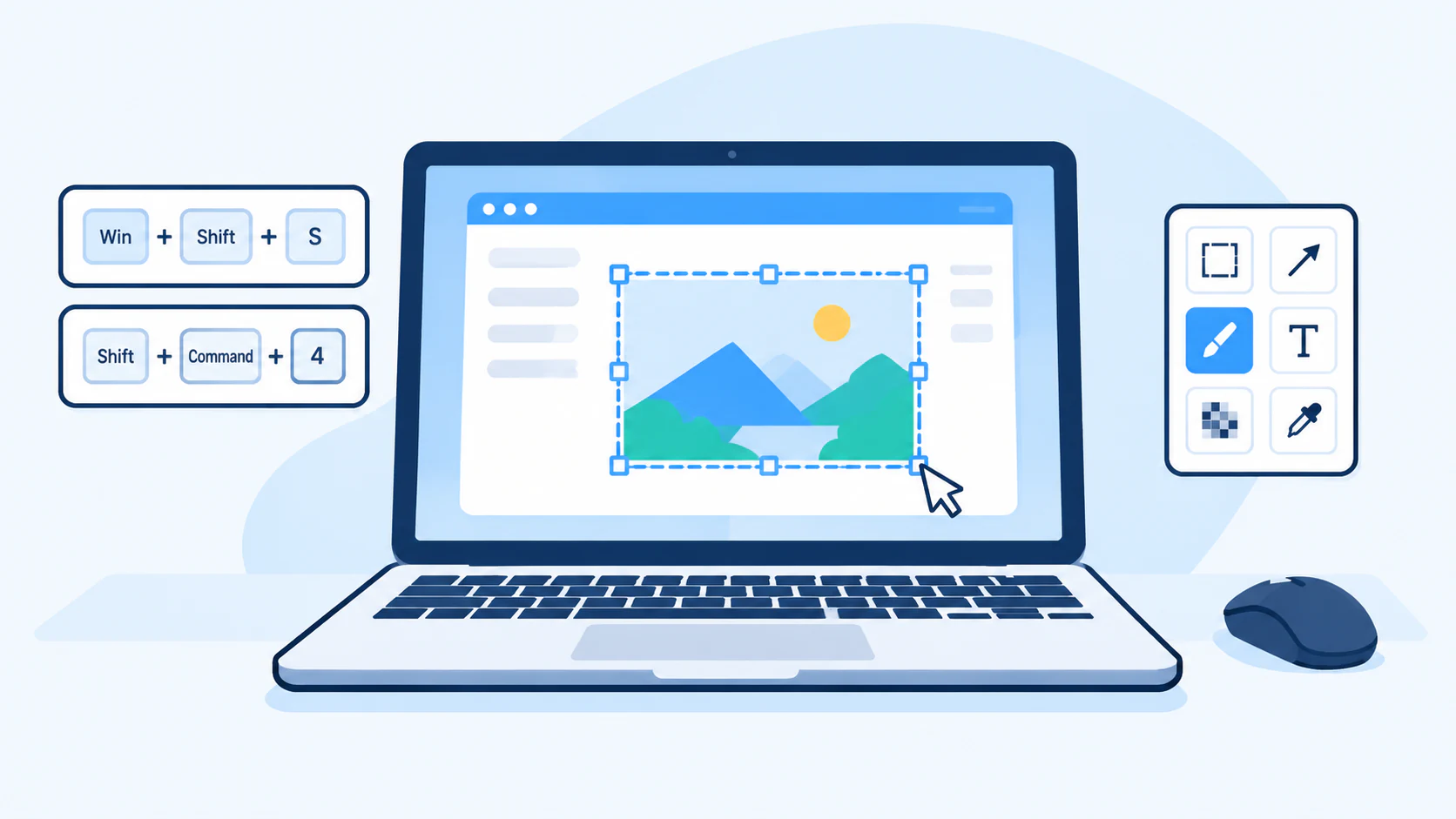
截图指南电脑怎么截图?本文按使用场景介绍 Windows 11/10 与 macOS 的截图快捷键、操作步骤和默认保存位置,并说明如何使用 PixPin 截图、标注与贴图。
 截图指南
截图指南使用 PixPin 把截图固定在桌面:支持截图后直接贴图,也可以把剪贴板图片或本地图片钉在屏幕上,并调整大小、置顶状态和锁定状态。
 截图指南
截图指南PixPin 截图翻译怎么用?本文介绍 Windows 与 macOS 的截图翻译快捷键、工具栏和贴图入口,并说明图片到文本、图片到图片、目标语言及 API Key 设置。
 截图指南
截图指南电脑怎么录制 GIF?本文介绍使用 PixPin 在 Windows 与 macOS 上框选屏幕、选择普通录制模式、记录操作并导出 GIF 的完整步骤,同时说明帧率、键鼠效果和导出质量的设置方法,以及 GIF 画质较低、没有声音、文件较大、导出较慢时的处理办法,适合制作软件操作说明、文档演示和聊天分享。